Cùng khám phá hướng dẫn chi tiết cách chuyển hình ảnh thành văn bản trên máy tính, điện thoại siêu chuẩn. Khám phá ngay các công cụ OCR tiếng Việt miễn phí, chính xác 100%!
Chuyển hình ảnh thành văn bản
1. Công nghệ chuyển hình ảnh thành văn bản hoạt động như thế nào?
Nhu cầu nhập liệu thủ công từ tài liệu in ấn, hóa đơn giấy, sách giáo khoa hay ảnh chụp màn hình đang dần trở thành gánh nặng tiêu tốn hàng giờ làm việc mỗi ngày của dân văn phòng, học sinh và sinh viên. Sự phát triển vượt bậc của công nghệ nhận dạng ký tự quang học (OCR) đã mở ra giải pháp tối ưu, cho phép người dùng trích xuất toàn bộ dữ liệu chữ viết chỉ trong vài giây. Việc thành thạo kỹ năng chuyển hình ảnh thành văn bản không chỉ tiết kiệm hơn 80% thời gian xử lý văn bản thô, giảm thiểu triệt để lỗi sai chính tả do gõ tay, mà còn nâng cao hiệu suất học tập và làm việc số hóa vượt trội.
Bản chất của quá trình biến đổi các pixel hình ảnh thành văn bản có thể chỉnh sửa, sao chép được dựa trên công nghệ nhận dạng ký tự quang học, thường được gọi tắt là OCR (Optical Character Recognition). Đây là sự kết hợp phức tạp giữa thị giác máy tính (Computer Vision), xử lý ngôn ngữ tự nhiên (NLP) và trí tuệ nhân tạo (AI).
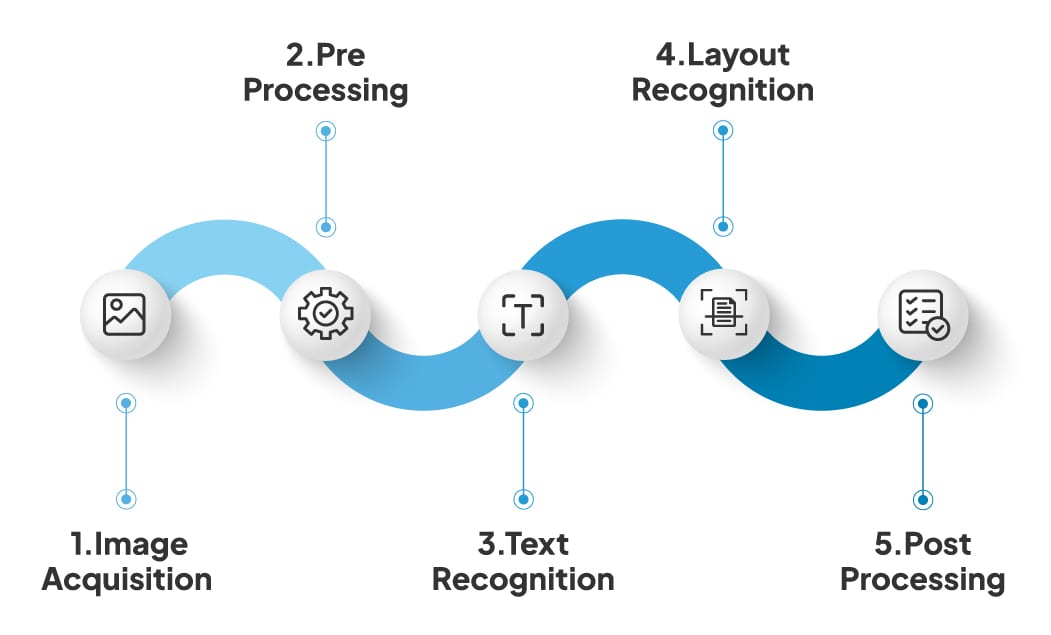
Sơ đồ minh họa nguyên lý trích xuất văn bản từ hình ảnh nhờ công nghệ OCR hiện đại
Quy trình xử lý một bức ảnh chứa chữ của hệ thống OCR diễn ra qua các giai đoạn kỹ thuật cụ thể:
Tiền xử lý ảnh (Pre-processing): Hệ thống tự động làm sạch hình ảnh đầu vào, loại bỏ các vết nhiễu, cân chỉnh góc nghiêng (deskew), tăng độ tương phản giữa chữ và nền, đồng thời chuyển đổi ảnh sang dạng nhị phân (trắng đen tuyệt đối) để làm rõ đường nét ký tự.
Phân đoạn và bóc tách bố cục (Segmentation): Phần mềm quét qua bức ảnh để nhận diện cấu trúc tài liệu, phân tách ranh giới giữa các khối hình ảnh minh họa, bảng biểu (table), tiêu đề chính và từng đoạn văn xuôi riêng biệt.
Nhận diện đặc trưng ký tự (Feature Extraction): Thuật toán AI phân tích các nét cong, nét thẳng, điểm giao nhau và đường viền của từng con chữ, sau đó đối chiếu với kho dữ liệu ngôn ngữ được huấn luyện trước đó để xác định mã Unicode tương ứng.
Hậu xử lý ngôn ngữ (Post-processing): Nhờ các mô hình ngôn ngữ lớn, hệ thống sẽ tự động quét lỗi ngữ cảnh, thêm dấu tiếng Việt chính xác và hoàn thiện văn bản đầu ra hoàn chỉnh để người dùng xuất file dạng Word, PDF hoặc TXT.
2. Các giải pháp chuyển hình ảnh thành văn bản phổ biến nhất hiện nay
Tùy vào nhu cầu cá nhân, mức độ phức tạp của tài liệu và thiết bị sẵn có, bạn có thể lựa chọn một trong những phương thức chuyển đổi tiện lợi dưới đây.
Sử dụng hệ sinh thái đám mây của Google
Google cung cấp hai công cụ hoàn toàn miễn phí nhưng sở hữu độ chính xác cực cao, đặc biệt là khả năng nhận diện tiếng Việt có dấu vô cùng mượt mà:
Google Drive kết hợp Google Docs: Bạn chỉ cần tải ảnh chụp tài liệu lên Google Drive cá nhân, nhấp chuột phải vào file ảnh, chọn "Mở bằng" (Open with) và nhấn "Google Tài liệu" (Google Docs). Hệ thống sẽ tạo một tài liệu mới hiển thị ảnh gốc ở phía trên và toàn bộ văn bản đã được bóc tách chỉnh chu ở ngay bên dưới.
Google Lens (Google Ống kính): Tích hợp sẵn trên trình duyệt Chrome máy tính và ứng dụng di động. Bạn chỉ cần mở ảnh bằng Google Lens, quét vùng chọn chữ và bấm lệnh "Sao chép văn bản" (Copy text) để dán sang bất kỳ nơi nào mong muốn.
Tận dụng tính năng trích xuất sẵn có trên hệ điều hành điện thoại
Các dòng điện thoại thông minh thế hệ mới hiện nay đều tích hợp sâu tính năng nhận diện chữ viết trực tiếp từ ứng dụng Camera gốc hoặc bộ sưu tập ảnh mà không cần cài đặt thêm ứng dụng thứ ba:
Tính năng Live Text trên iPhone (iOS): Người dùng chỉ cần mở ảnh trong ứng dụng Ảnh (Photos), chạm trực tiếp ngón tay vào vùng có chứa chữ, giữ nguyên vài giây để bôi đen đoạn văn bản và chọn "Sao chép".
Tính năng Scan Text trên điện thoại Android (Samsung, Xiaomi, OPPO): Mở ảnh trong Bộ sưu tập, biểu tượng chữ "T" nhỏ màu vàng hoặc kính lúp sẽ xuất hiện ở góc dưới màn hình. Chạm vào biểu tượng này để hệ thống tự động bôi đậm toàn bộ chữ viết trong hình và chọn sao chép.
Các phần mềm chuyên dụng và nền tảng trực tuyến đa năng
Đối với nhu cầu xử lý tài liệu số lượng lớn, nhiều trang liên tục hoặc cần giữ nguyên định dạng bảng biểu phức tạp, các phần mềm chuyên sâu là lựa chọn hàng đầu:
ABBYY FineReader: Tiêu chuẩn vàng trong ngành xử lý tài liệu quét, hỗ trợ chuyển đổi tệp sách dày, hóa đơn nhiều cột thành file Word hay Excel với độ toàn vẹn bố cục gần như tuyệt đối.
CamScanner: Ứng dụng quét tài liệu bỏ túi quen thuộc trên smartphone, cho phép chụp liên tiếp hàng chục trang tài liệu, tự động căn thẳng lề và xuất văn bản OCR nhanh chóng.
Website OCR trực tuyến (OnlineOCR, iLovePDF, Textract): Giải pháp chuyển đổi nhanh chóng trên trình duyệt web mà không cần đăng nhập hay cài đặt phần mềm nặng máy.
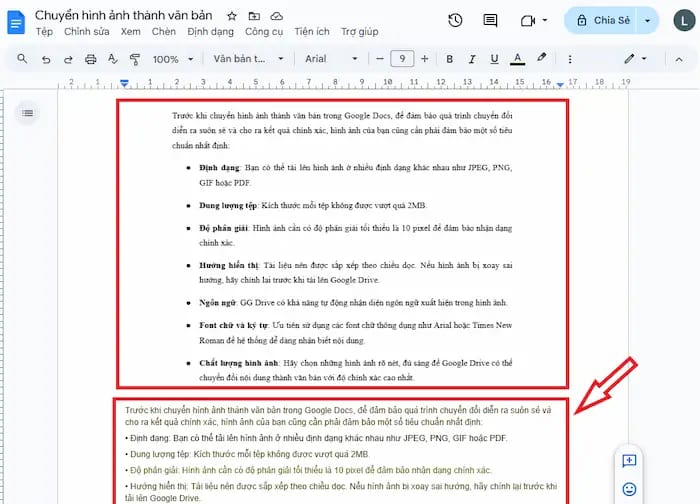
Giao diện trích xuất văn bản từ hình ảnh qua công cụ Google Docs trực tuyến
3. Hướng dẫn từng bước chuyển hình ảnh thành văn bản bằng Google Drive
Đây là phương pháp tối ưu nhất cho dân văn phòng và sinh viên làm việc trên máy tính vì tính ổn định cao, hoàn toàn miễn phí và không bị giới hạn số lần chuyển đổi trong ngày.
Quy trình 4 bước thực hiện nhanh chóng
Bước 1: Chuẩn bị tệp hình ảnh
Đảm bảo tệp hình ảnh tài liệu của bạn được lưu dưới các định dạng phổ biến như JPG, PNG, GIF hoặc tệp PDF. Tên file không nên chứa các ký tự đặc biệt lạ để tránh lỗi hệ thống trong quá trình tải lên.
Bước 2: Tải ảnh lên Google Drive
Truy cập vào trang web Google Drive cá nhân, nhấn vào nút "Mới" (biểu tượng dấu cộng lớn ở góc trên bên trái) -> Chọn "Tải tệp lên" và điều hướng đến vị trí lưu bức ảnh cần chuyển đổi trên máy tính của bạn.
Bước 3: Mở ảnh bằng Google Docs
Sau khi ảnh tải lên thành công, tìm bức ảnh đó trong danh sách tệp -> Nhấp chuột phải vào file ảnh -> Di chuột đến dòng "Mở bằng" (Open with) -> Chọn mục "Google Tài liệu" (Google Docs).
Bước 4: Nhận kết quả và sao chép văn bản
Một tab trình duyệt mới sẽ tự động mở ra. Quá trình xử lý OCR của Google thường mất từ 5 đến 15 giây tùy dung lượng ảnh. Khi màn hình tải xong, bạn kéo chuột xuống dưới phần ảnh gốc sẽ thấy toàn bộ nội dung chữ được bóc tách rõ ràng. Lúc này, bạn có thể chỉnh sửa phông chữ, định dạng lại đoạn văn hoặc nhấn phím tắt Copy để chuyển nội dung sang Microsoft Word.
Minh họa thao tác nhấp chuột phải để mở tệp ảnh bằng Google Tài liệu trên Google Drive
4. Bí quyết chụp ảnh giúp đạt độ chính xác 100% khi bóc tách chữ
Chất lượng của dữ liệu đầu vào quyết định trực tiếp đến hơn 90% độ chính xác của các thuật toán OCR. Để tránh tình trạng chữ bị mất dấu, biến dạng thành ký tự rác hoặc sai sót câu từ sau khi chuyển đổi, bạn hãy áp dụng các mẹo kỹ thuật sau:
Đảm bảo ánh sáng đồng đều: Chụp tài liệu ở nơi có ánh sáng tự nhiên đầy đủ. Tránh để bóng của bàn tay, điện thoại hoặc đèn phòng đổ trực tiếp lên trang giấy vì các mảng bóng tối cục bộ sẽ khiến thuật toán nhầm lẫn giữa nét chữ và khoảng tối.
Giữ góc chụp thẳng đứng và phẳng phiu: Đặt camera điện thoại song song trực diện với mặt giấy (góc 90 độ). Tránh chụp nghiêng từ dưới lên hoặc chụp chéo góc, bởi độ méo phối cảnh sẽ làm biến dạng tỷ lệ con chữ, khiến công cụ nhận dạng sai lệch. Nếu tài liệu bị cong gập mép, hãy vuốt phẳng trang giấy trước khi bấm máy.
Lấy nét chuẩn xác và giữ chắc tay: Chạm ngón tay vào màn hình camera đúng vị trí chữ viết để máy lấy nét sắc cạnh. Tuyệt đối không bấm chụp khi tay đang rung lắc khiến ảnh bị mờ nhòe (blur). Độ phân giải của ảnh càng rõ nét thì tỷ lệ nhận dạng thành công càng cao.
Lưu ý với chữ viết tay: Các công cụ OCR hiện đại hoạt động chuẩn xác nhất trên phông chữ in ấn tiêu chuẩn (Times New Roman, Arial, Roboto). Đối với chữ viết tay, mức độ chính xác sẽ phụ thuộc rất lớn vào độ ngay ngắn, rõ ràng của nét bút. Nếu chữ viết tay quá bay bướm hoặc dính nét, bạn nên chủ động kiểm tra và rà soát lại kỹ lưỡng sau khi phần mềm trích xuất xong.
Làm chủ kỹ thuật chuyển hình ảnh thành văn bản là một trong những giải pháp đơn giản nhưng mang lại hiệu quả to lớn, giúp bạn xóa bỏ hoàn toàn thao tác gõ lại tài liệu nhàm chán và nâng tầm phong cách làm việc số hóa thông minh. Thay vì loay hoay nhập liệu từng dòng chữ thủ công, hãy áp dụng ngay các công cụ như Google Drive, Google Lens hoặc tính năng Live Text trên điện thoại của bạn ngay hôm nay để bóc tách tài liệu chỉ trong nháy mắt. Đừng quên lưu lại bài viết và chia sẻ mẹo công nghệ hữu ích này tới bạn bè, đồng nghiệp để cùng nhau tối ưu hóa năng suất làm việc mỗi ngày!